
과거 One UI가 업데이트됨에 따라 기존의 갤럭시 폰과 태블릿 또한 최대 충전을 85%까지 하는 기능이 활성화되었습니다.
이로 인해 항상 화면을 켜 둬야 하는 인강이나 영상 등의 상황에서 충전과 동시에 업무를 진행해도 배터리를 보호하는 기능이 생긴 건데요.
하지만 아래 이미지처럼 대부분의 기기는 충전 중이더라도 별다른 작동이나 조작이 없다면, 몇 분후 화면이 자동으로 꺼지게 설정되어 있습니다.
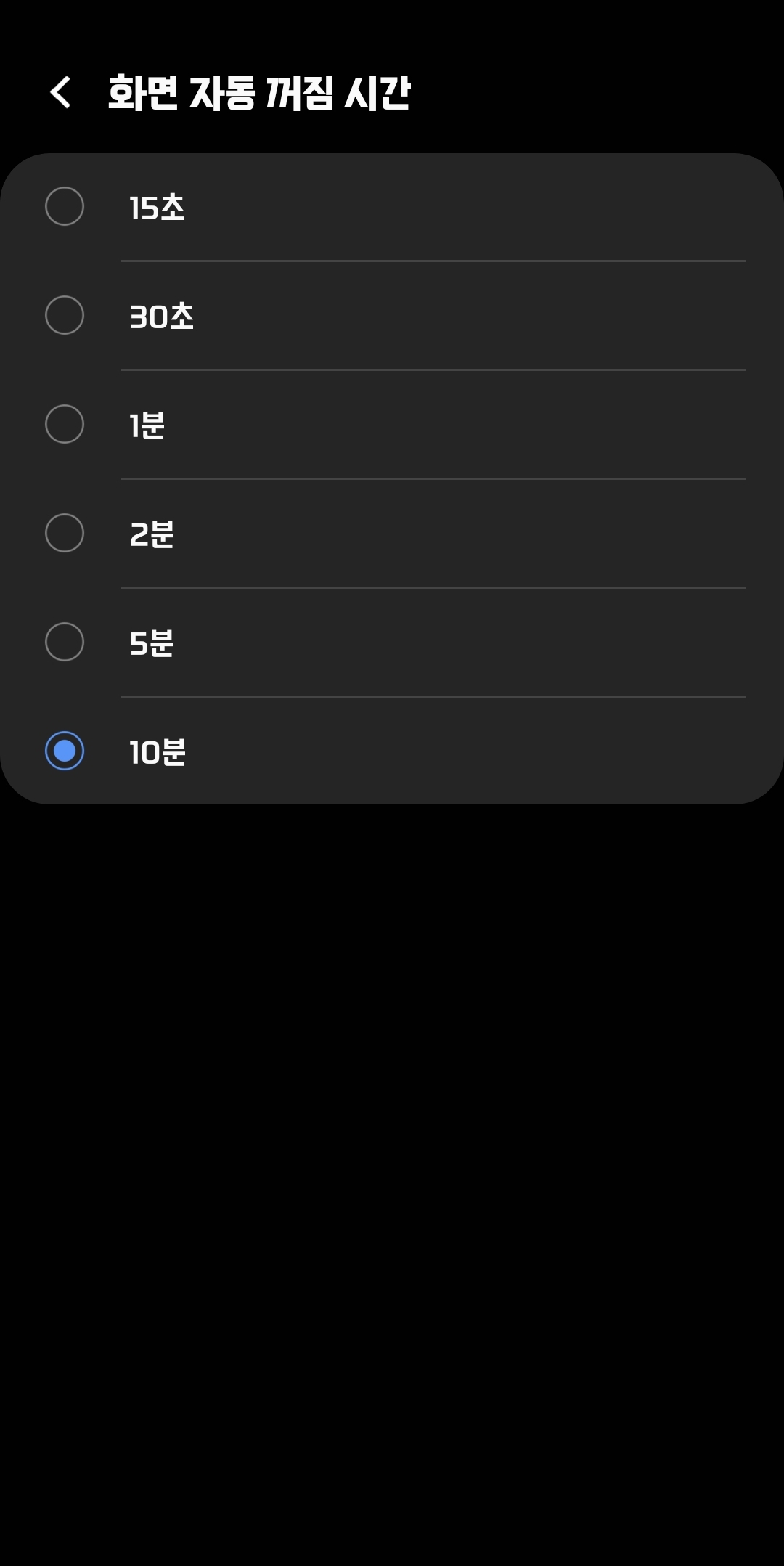
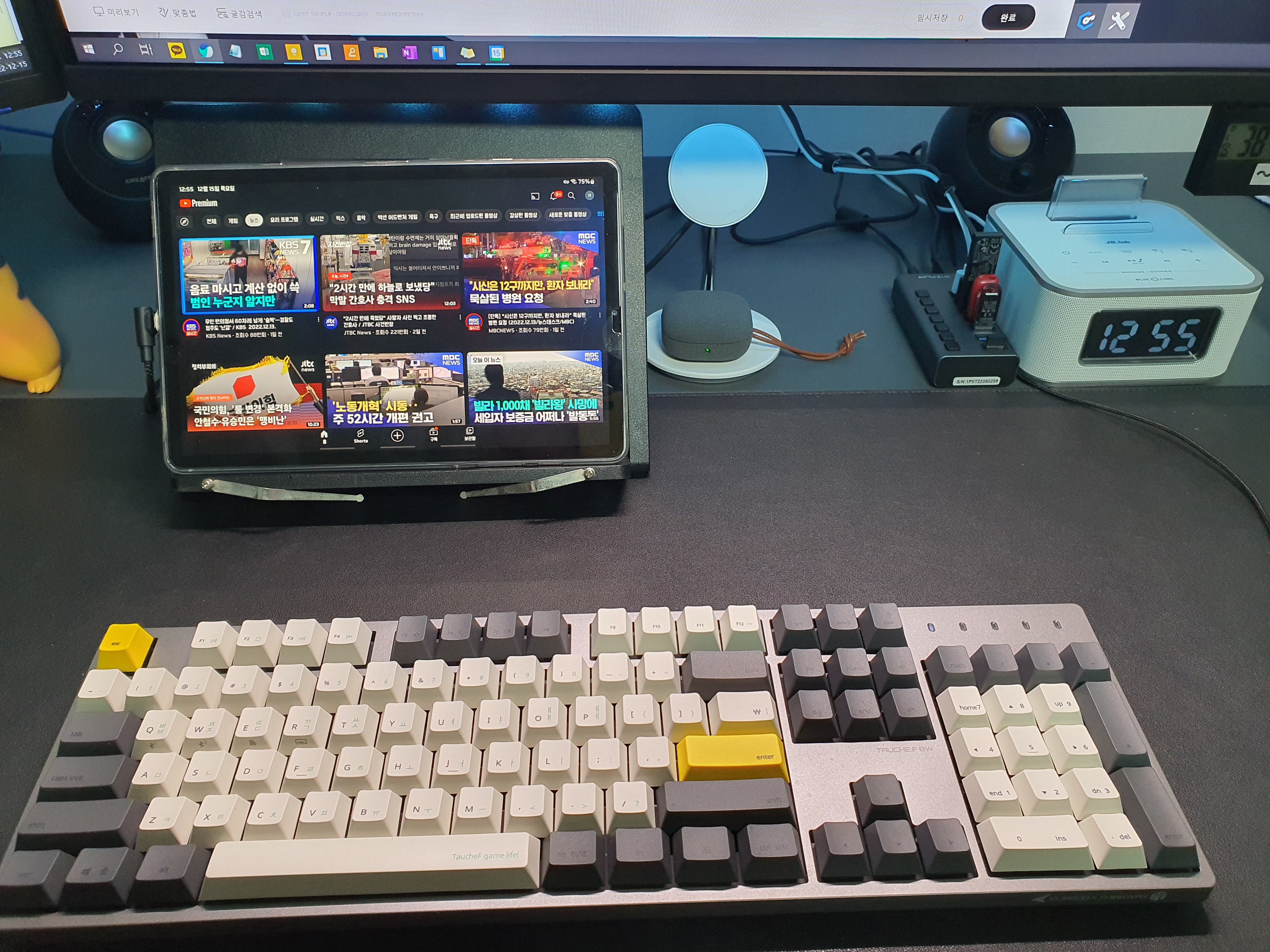
저 같은 경우 컴퓨터로 업무를 하면서 태블릿 화면으로 유튜브를 보거나 키보드의 멀티페어링 기능을 이용해 카카오톡을 쓰곤 하는데요, 이러기 위해선 화면이 장시간 켜져있어도 꺼지지 않도록해야 불편함을 덜 수 있었습니다.
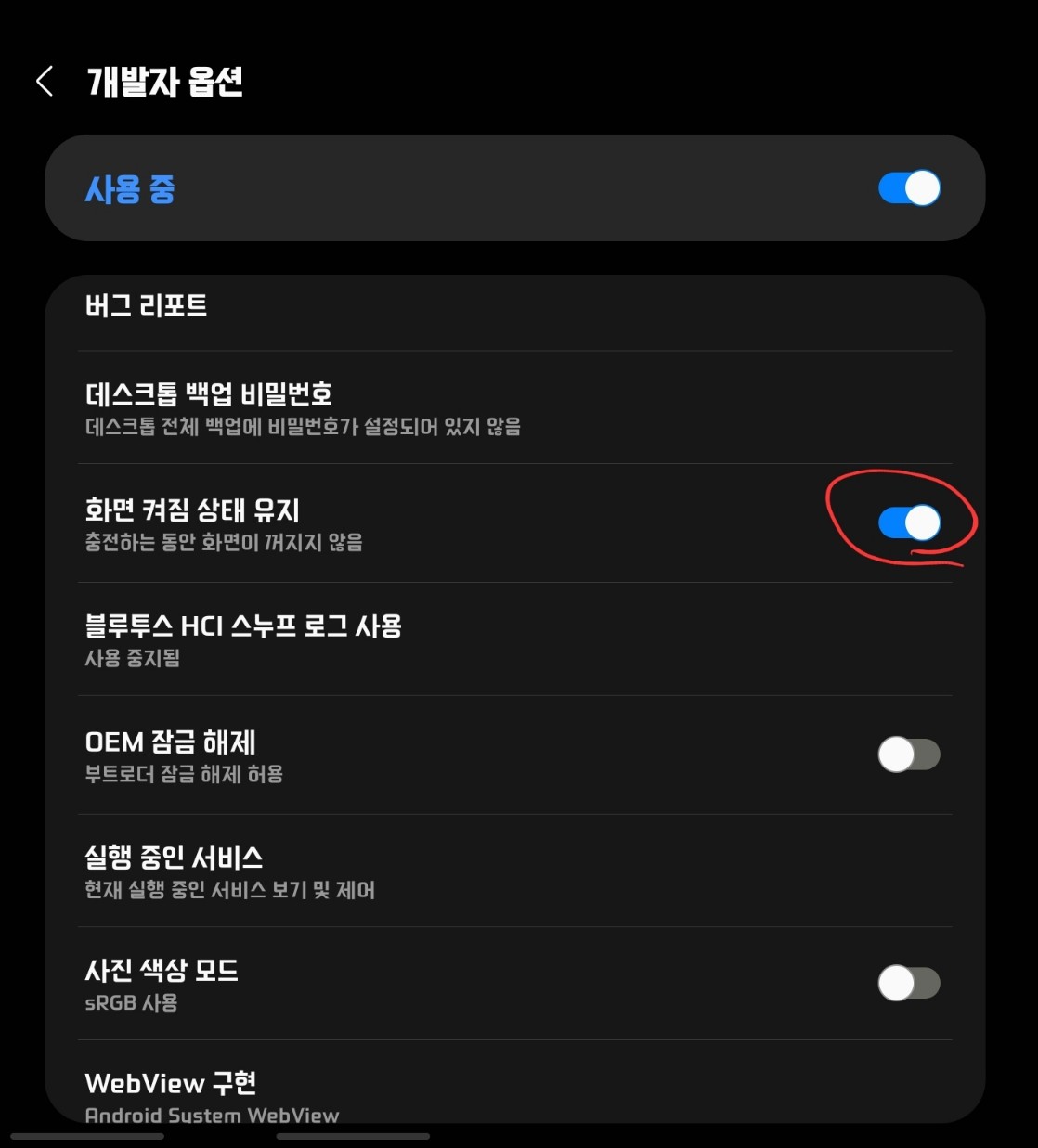
방법 1. 개발자 모드로 충전 중 화면이 꺼지지 않도록 하기
갤럭시가 충전 중이라면 화면이 안꺼지게 하는 기능이 기본 설정에도 존재합니다. 이 기능을 활용하기 위해선 개발자 모드에 진입하여야하는데요. 아래 이미지를 따라오시면 진입하고 설정할 수 있습니다.
1. 설정 > 휴대전화 정보(스마트폰이면 이렇게 떠요) 또는 '태블릿 정보(태블릿이면 이렇게 떠요)를 누르고 소프트웨어 정보로 진입합니다.
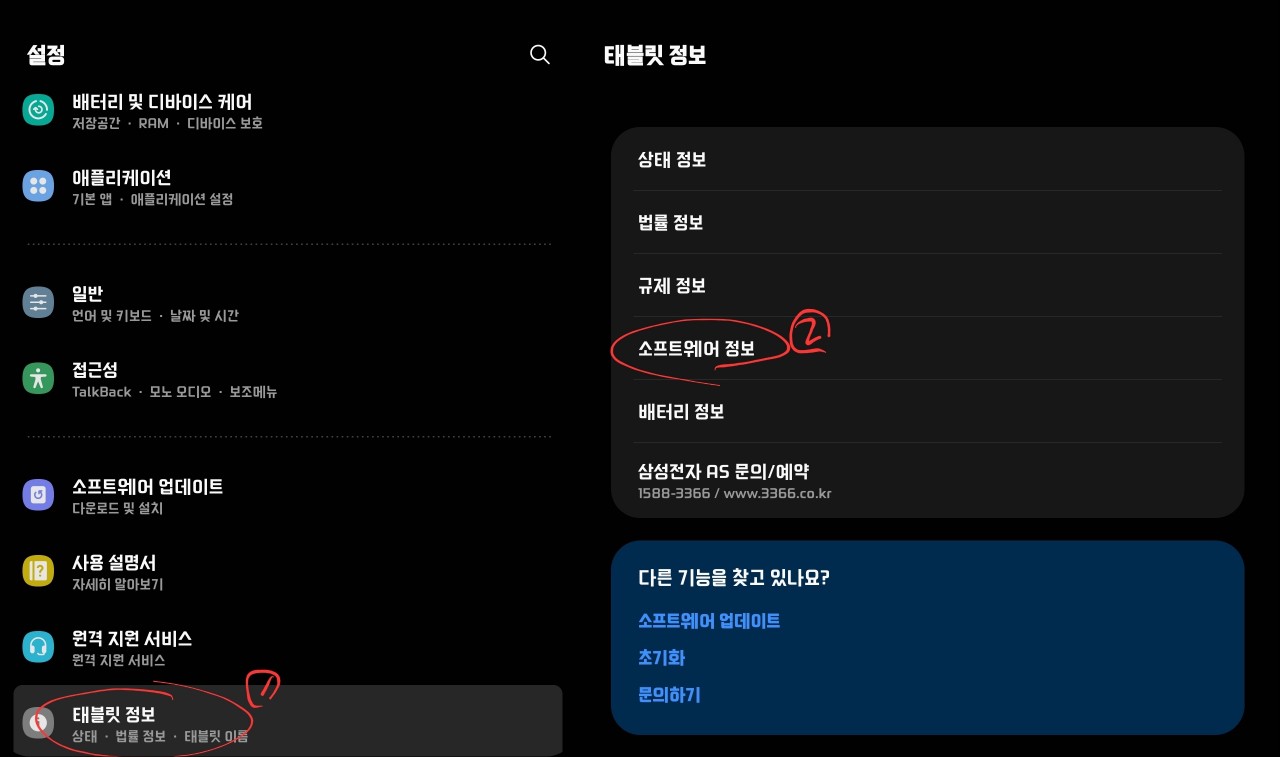
2. 소프트웨어 정보에서 빌드번호를 연속해서 터치해줍니다. 그러면 개발자 모드 1단계, 2단계거리면서 개발자 모드로 진입하게 됩니다.
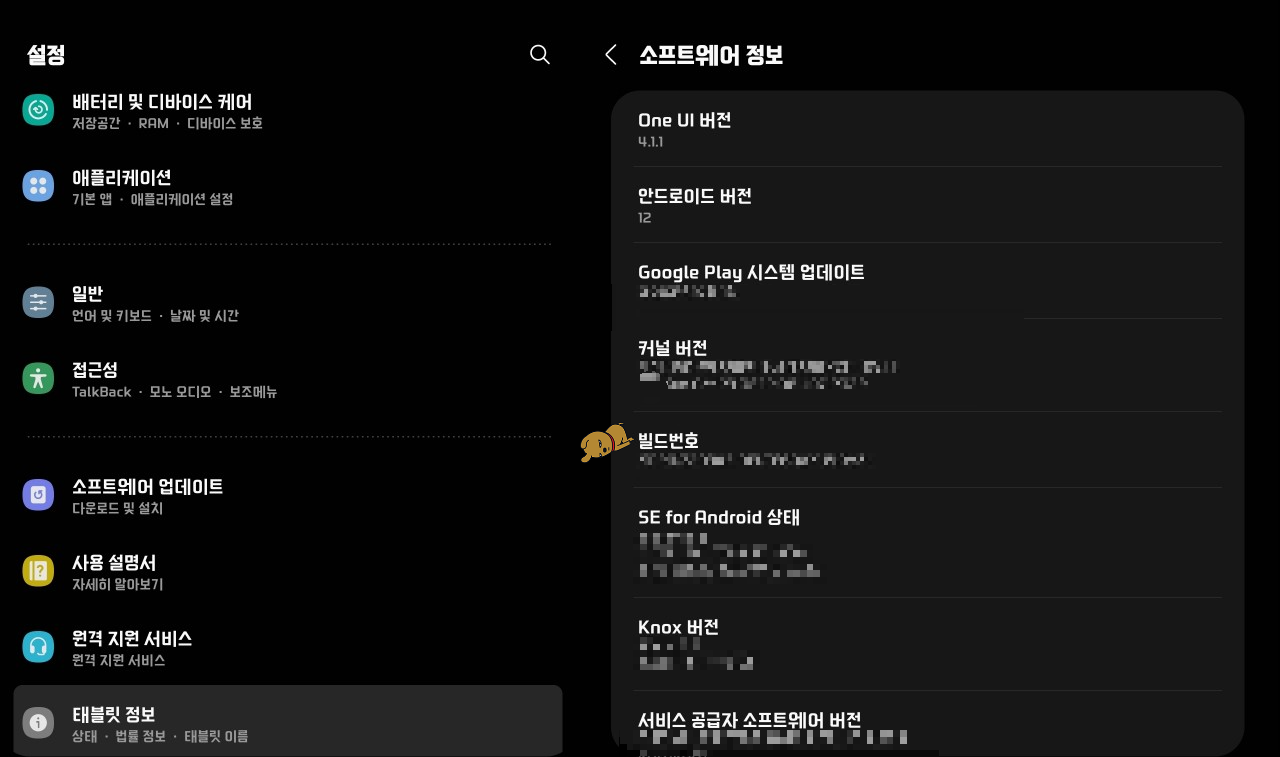
3. 빌드벌호를 연타하여 개발자모드로 진잏하게 되면, 태블릿 정보(휴대전화 정보) 아래 개발자 옵션이 활성화됩니다.

4. 이 카테고리에 들어가서 화면 켜짐 상태 유지를 활성화시켜주시면 충전 중엔 화면이 꺼지지 않도록 됩니다.
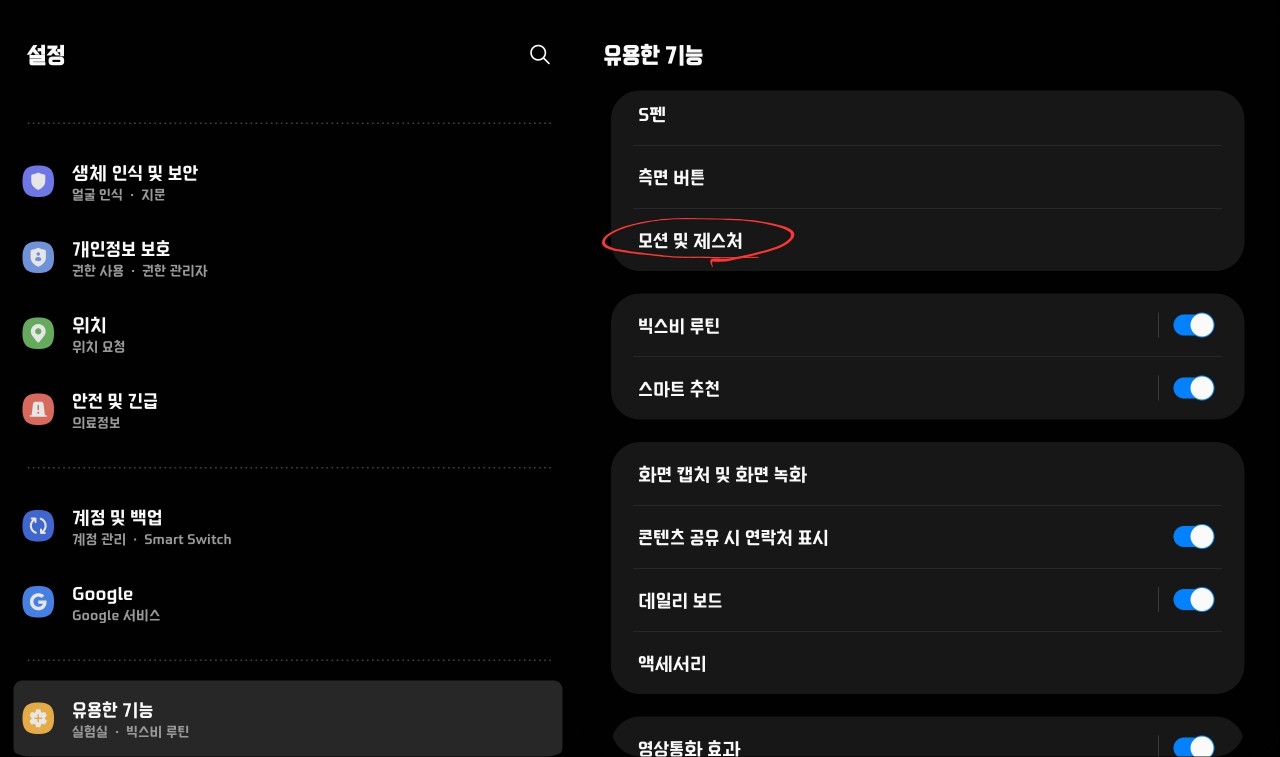
방법 2. 갤럭시 제스처로 사용 중 화면 켠 채로 유지하기
1. 설정 > 유용한 기능 > 모션 및 제스처를 터치해주세요,
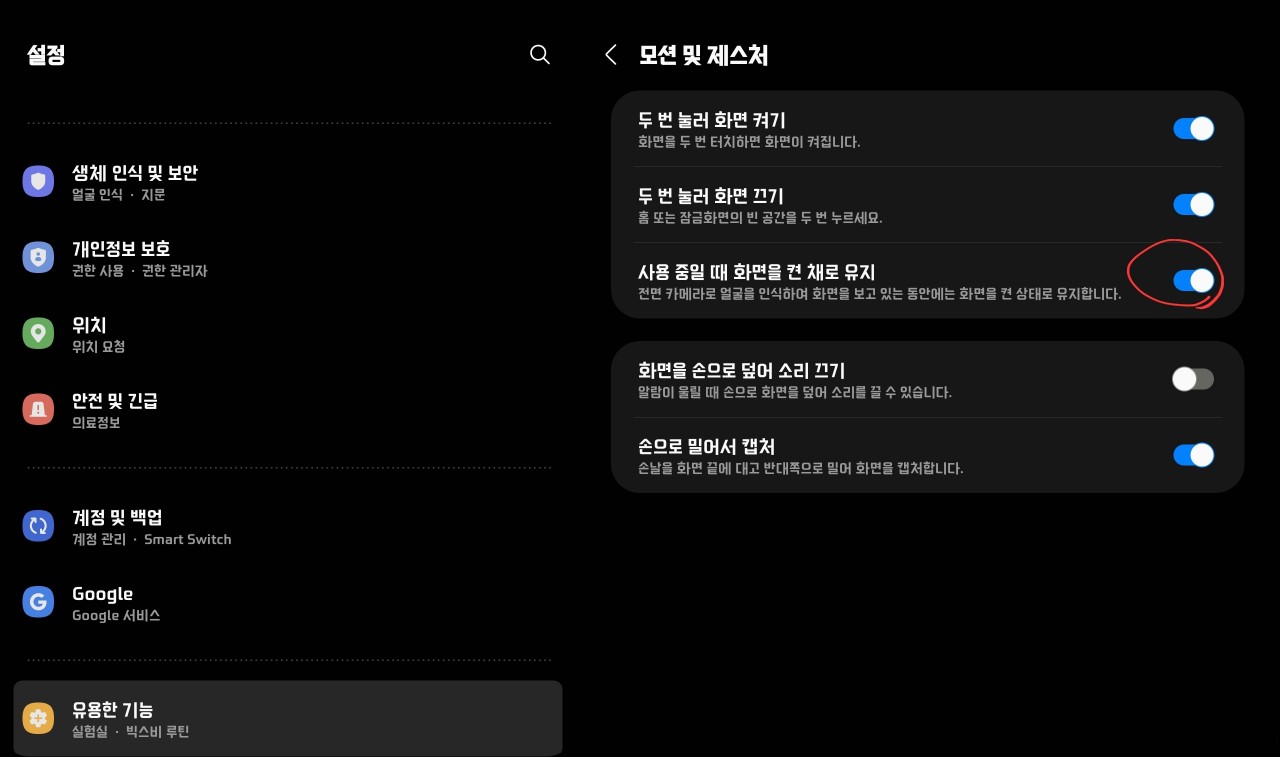
2. 사용 중일 때 화면을 켠 채로 유지를 활성화시키면 전면 카메라가 얼굴을 인식하는 동안에는 화면을 킨 상태로 유지할 수 있게 해줍니다.
방법 3. 어플로 화면 꺼짐 방지하기
사실 위의 방법들 보다 가장 강력한 방법이라 할 수 있습니다. 자신이 설정한대로 배터리가 다 닳지 않는한 꺼지지 않게 해줄 수 있는 방법이에요.
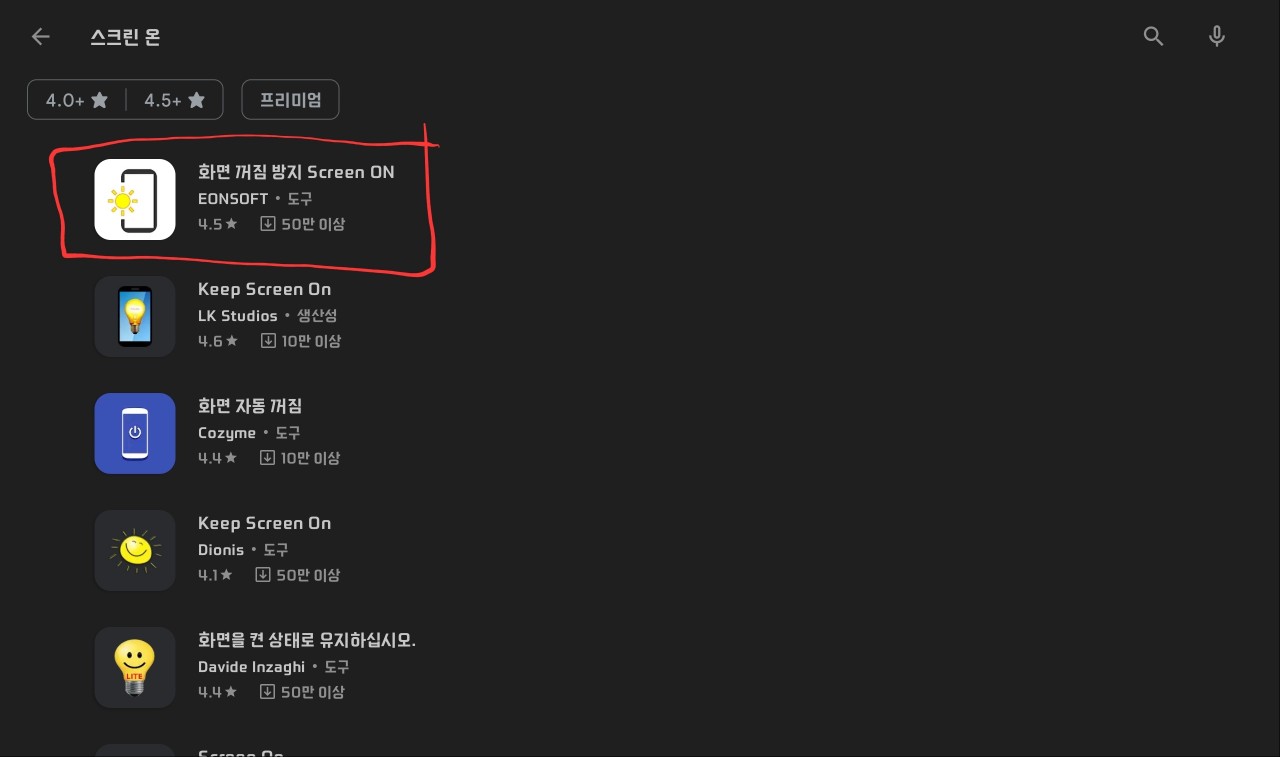
1. 구글 스토어 기준 화면 꺼짐 방지 어플을 설치해주면 됩니다.
저는 가장 상단에 있는 화면 꺼짐 방지 Screen ON 어플을 설치해볼게요. (다른 여러 어플들도 비슷한 기능을 하니 다른 어플을 사용하셔도 되요.)
2. 이 어플의 기능을 이용하기 위해서는 다른 앱 위에 표시되는 권한을 부여해 주어야 합니다.
(Screen ON의 기능을 누르면 자동으로 해당 설정위치로 가집니다.)
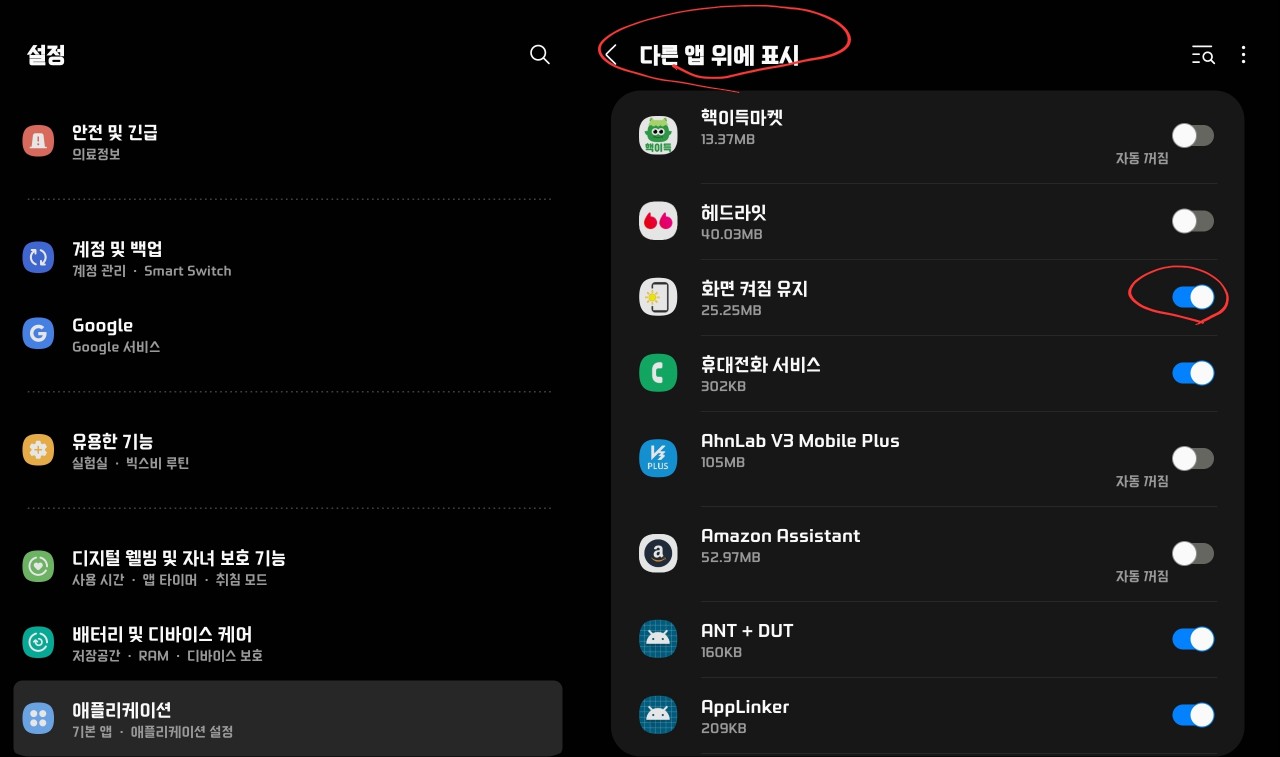
3. 어플의 메뉴에서 자신이 원하는 기능을 활성화해 사용해주시면 됩니다.
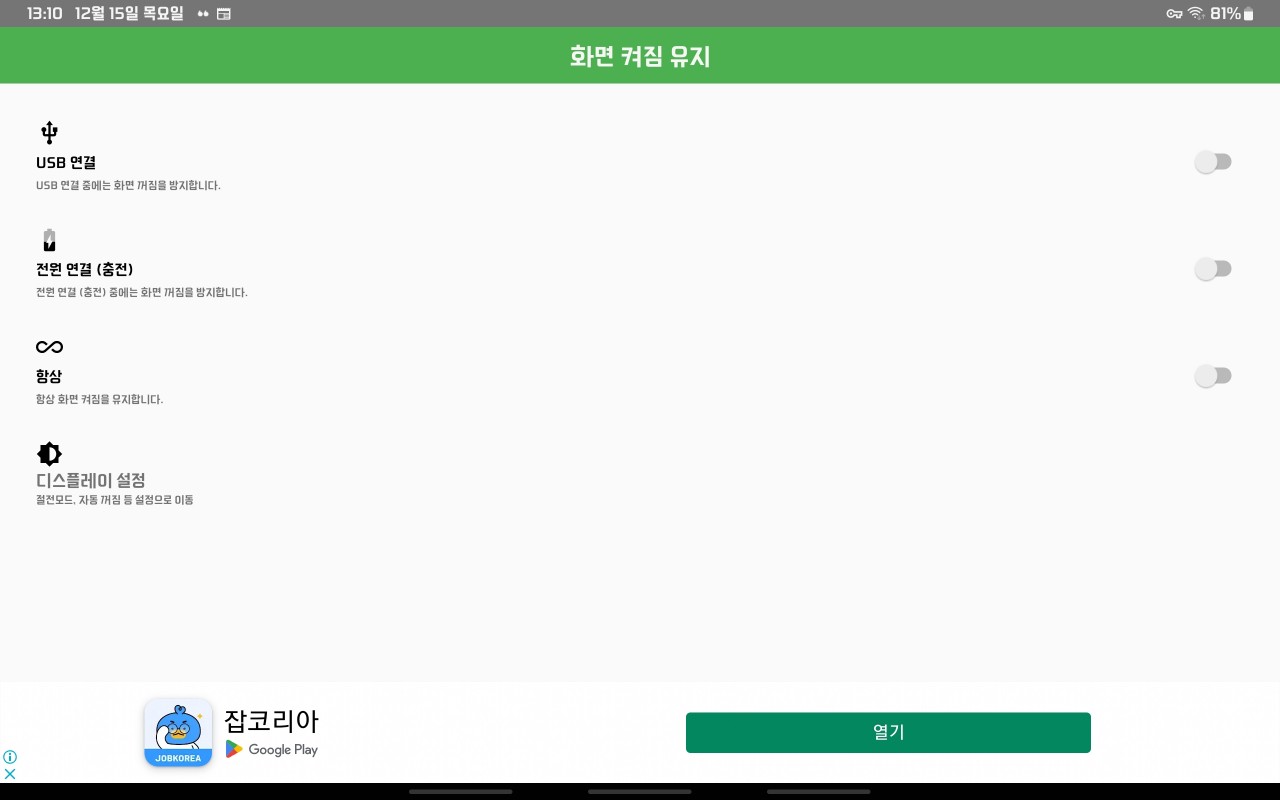
이상으로 화면을 계속 켜둘 수 있는 방법들을 알아 보았습니다.
이와 관련되어 기타 다른 정보나 도움이 있다면, 최상단에 링크를 첨부해두도록 할게요.
'IT 정보' 카테고리의 다른 글
| 무료 폰트 사이트 모음(2022년 12월 기준) (0) | 2022.12.24 |
|---|---|
| 구글 킵(Google keep)에서 맞춤법 인식, 빨간 밑줄 없애기 (0) | 2022.12.12 |
| 윈도우 10 스티커 메모 작업표시줄에 통합해 하나로 띄우기 (1) | 2022.12.11 |


댓글