
윈도우10의 스티커 메모를 쓰다보면 아래 이미지와 같이 스티커 메모를 여러 장 사용하게되면,
작업표시줄에 통합되지않고 각각의 창으로 인식되어 작업표시줄에 뜨게 됩니다.
여러 창을 띄우고 하다보면 상당히 난감해지는데요.

이러한 현상은 어느 순간 스티커 메모의 버전이 업그레이드 되면서 발생한 현상인데, 해외 많은 유저들 또한 불편을 겪고 있지만, 마이크로소프트 측에선 해결해주지 않고 있습니다.
작업표시줄에 다중창으로 뜨는 현상을 방지하기 위해서는 과거 윈도우 7 버전의 스티커 메모를 사용해야 하는데요.
아래 등록된 압축파일을 각각 사용하시는 버전에 따라 64비트, 32비트를 다운로드 하고 압축을 풀어주세요.
64비트는 아래 파일은 다운로드해주시면 됩니다.
32비트를 쓰시는 분들은 아래 파일을 다운로드 해주시면 됩니다.
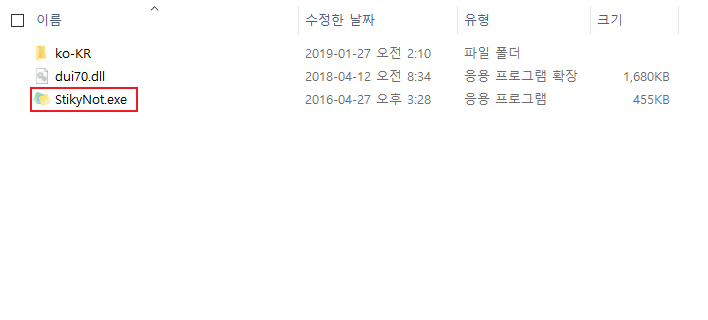
압축을 푸시면 아래와 같은 폴더가 뜨게 됩니다. 여기서 StikyNot.exe를 실행해주시면 바로 스티커노트가 뜨게 됩니다.
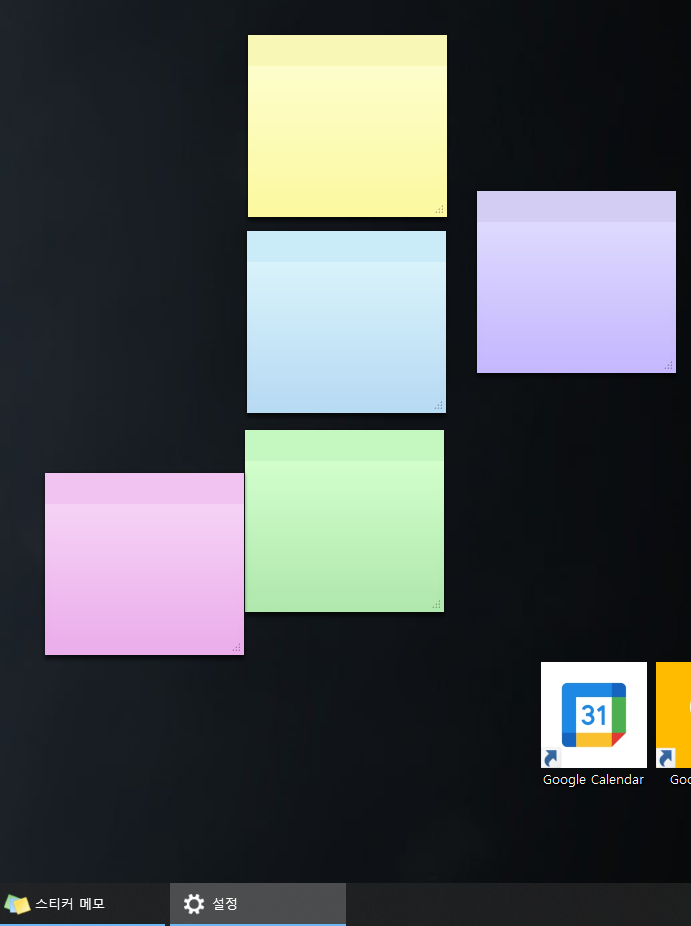
아래 이미지와 같이 여러 창을 띄어도 작업표시줄에선 하나의 창만 활성화된 것을 볼 수 있습니다.
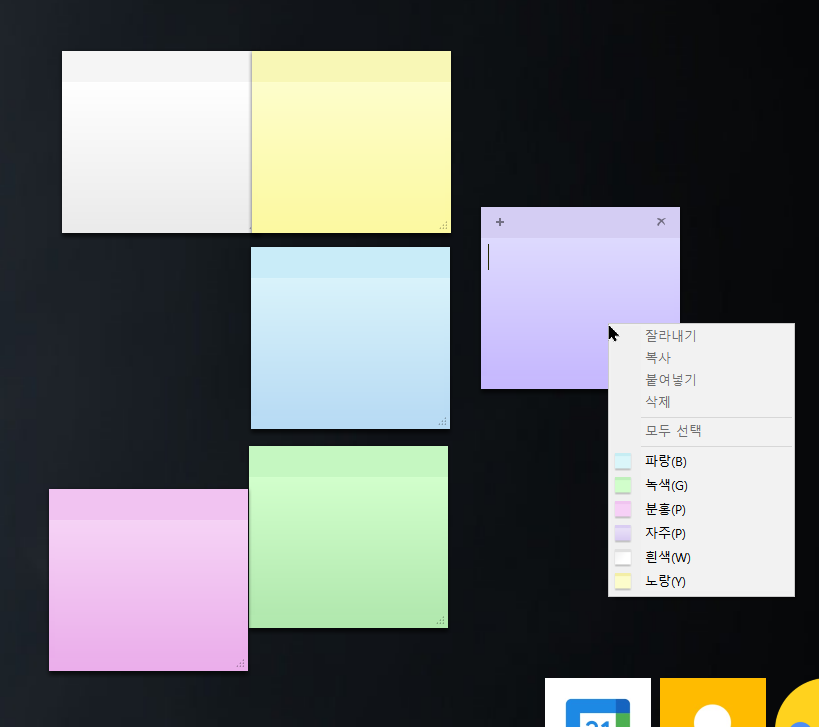
우측클릭을 하면 색상변경도 가능합니다.
윈도우7 판 스티커 메모 명령어
- 텍스트 굵게 : Ctrl + B
- 텍스트 기울이기 : Ctrl + I
- 취소선(가운데 줄) : Ctrl + T
- 텍스트 크게 : Ctrl + Shift + >
- 텍스트 작게 : Ctrl + Shift + <
- 텍스트 밑줄 : Ctrl + U
- 중앙 정렬 : Ctrl + E
- 우측 정렬 : Ctrl + R
- 좌측 정렬 : Ctrl + L
- 링크 이동 : Ctrl + 클릭
- 메모 새로 생성 : Ctrl + N
- 현재 메모 삭제 : Ctrl + D
⦁ Ctrl + Shift + L(1번 입력)
1. Ctrl + Shift + L(2번 입력)
a. Ctrl + Shift + L(3번 입력)
하지만 단점으로는 기존 윈도우10에서 사용하던 스티커 메모의 강력한 기능이었던 One Note와의 동기화 기능을 활용할 수 없게 되며, 이미지 또한 고정시키지 못하게 됩니다.
※ 주의
스티커 메모장의 모든 내용들은 윈도우 10 스티커 메모의 저장 경로가 아닌, 윈도우 7에서 사용되는 저장경로로 저장 됩니다.
C:\Users\계정명\AppData\Roaming\Microsoft\Sticky Notes 폴더 안에 "StickyNotes.snt" 에 파일로 저장되니, 백업시에 여기서 찾아 백업하시면 됩니다.
감사합니다.
'IT 정보' 카테고리의 다른 글
| 갤럭시 화면 꺼지지 않게 하는 방법 총정리 (0) | 2022.12.15 |
|---|---|
| 구글 킵(Google keep)에서 맞춤법 인식, 빨간 밑줄 없애기 (0) | 2022.12.12 |
| 롤 설치불가 해결방법 (0) | 2022.10.25 |


댓글